


엑셀을 켜긴 했는데 함수가 500개가 넘는다는 말에 뭐부터 외워야 할지 막막했던 적 있으신가요?
저도 처음엔 함수 목록만 보다가 지쳐서 그냥 손으로 계산했어요.
그런데 알고 보니 사무직 업무의 70%는 단 4~5개 함수로 처리되더라고요.
그 핵심 엑셀 함수만 골라서 익히고 나니 작업 속도가 확 빨라졌어요. 오늘은 실무에서 진짜 자주 쓰는 엑셀 함수만 골라,
어떤 상황에서 어떻게 쓰는지 예시와 함께 정리해 드릴게요.
목차
1. 숫자를 다루는 기본 함수 (SUM·AVERAGE)
엑셀에서 가장 먼저 익혀야 할 건 숫자를 더하고 평균 내는 함수예요.
매출 합계, 비용 총액, 월평균처럼 숫자를 다루는 거의 모든 작업이 이 둘로 시작돼요.
합계를 구하는 SUM
사용법 : =SUM(범위)
지정한 범위의 숫자를 모두 더해줘요. 사용법은 =SUM(범위) 형태예요.
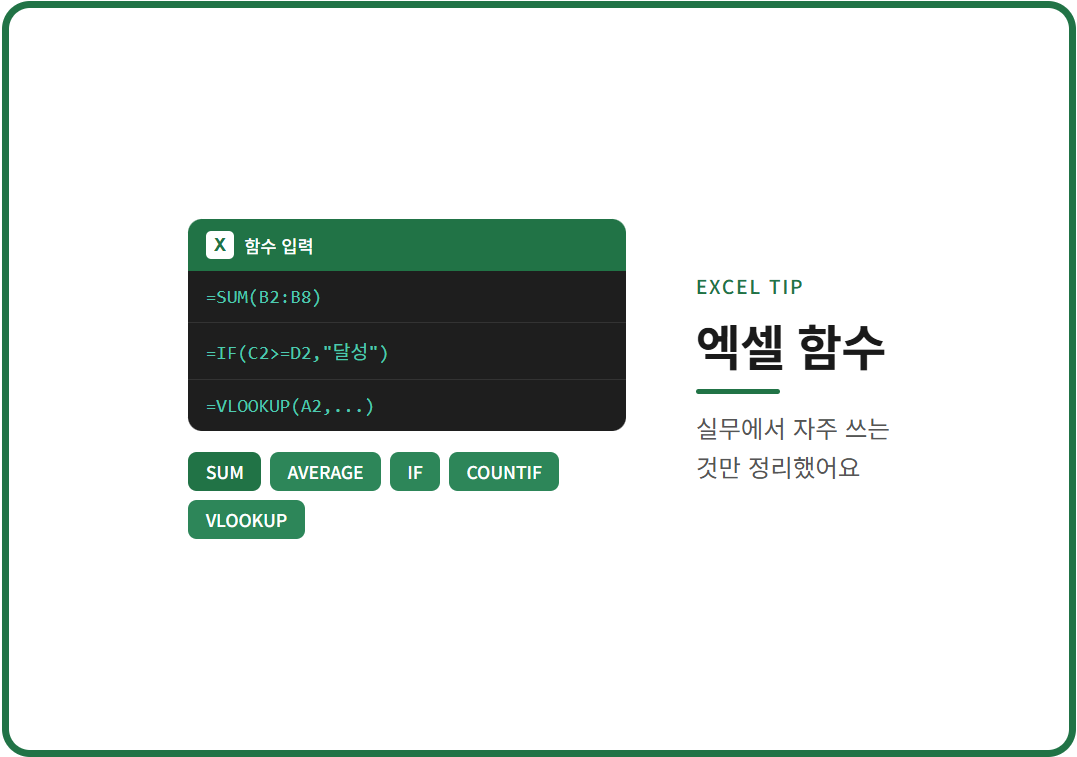
B2부터 B8까지 월별 매출이 있다면 =SUM(B2:B8)이라고 입력하면 전체 합계가 한 번에 계산돼요.
=SUM(B2:B8, D2:D8)처럼 쓰면 두 범위를 한꺼번에 더할 수 있어요.평균을 구하는 AVERAGE
범위의 평균을 구해요. 사용법은 =AVERAGE(범위)예요.
B2부터 B8까지 6개월 매출의 월평균이 필요하다면 =AVERAGE(B2:B8)이라고 입력하면 돼요.
2. 조건을 다루는 함수 (IF·COUNTIF)
데이터가 많아지면 기준에 따라 자동으로 구분하거나 세는 작업이 필요해져요.
이럴 때 쓰는 게 조건 함수예요. 합격/불합격을 나누거나, 특정 조건에 맞는 개수를 셀 때 빛을 발해요.
조건에 따라 값을 출력하는 IF
만약 ~라면 A, 아니면 B라는 식으로 작동해요.
사용법은 =IF(조건, 참일 때 값, 거짓일 때 값)이에요. 매출액(C2)이 목표액(D2) 이상이면 달성, 아니면 미달로 표시하려면 이렇게 써요.
데이터가 수백, 수천 개여도 함수를 한 셀에 입력하고 아래로 드래그하면 모든 행에 자동 적용돼요.
개수를 세는 COUNT와 COUNTIF
전체 개수를 셀 때는 COUNT, 조건에 맞는 개수만 셀 때는 COUNTIF를 써요. =COUNT(A2:A100)은 그 범위에서 숫자가 든 셀이 몇 개인지 세요.
조건이 필요하면 =COUNTIF(B2:B100, “영업팀”)처럼 써서 부서 목록에서 영업팀이 몇 명인지 셀 수 있어요.
3. 데이터를 찾아오는 함수 (VLOOKUP)
실무에서 가장 인정받는 함수예요. 채용 면접에서 엑셀 할 줄 아세요 대신 VLOOKUP 쓸 줄 아세요라고 물을 정도죠.
표의 첫 열에서 값을 찾아, 같은 행의 다른 열 값을 가져와요. 사용법은 =VLOOKUP(찾을 값, 찾을 범위, 가져올 열 번호, 일치 옵션)이에요.
예를 들어 A2에 사번이 있고 직원 정보표가 F2:H20에 있을 때, 사번으로 이름을 찾으려면 이렇게 써요.
A2의 사번을 F열에서 찾아, 그 표의 2번째 열 값을 가져오라는 뜻이에요.
마지막 0은 정확히 일치하는 값만 찾으라는 의미예요. 제품 코드로 단가를 찾거나 사번으로 부서를 찾을 때처럼 데이터를 연결할 때 매번 등장해요.
참고로 엑셀 2021이나 마이크로소프트 365를 쓴다면 XLOOKUP도 알아두면 좋아요.
VLOOKUP은 찾는 값이 표 첫 열에 있어야 하는데, XLOOKUP은 그 제약이 없어 더 자유롭게 검색할 수 있어요.
다만 회사 공유 파일은 구버전이 많으니, 먼저 VLOOKUP을 익히고 XLOOKUP으로 넓혀가는 순서를 추천해요.
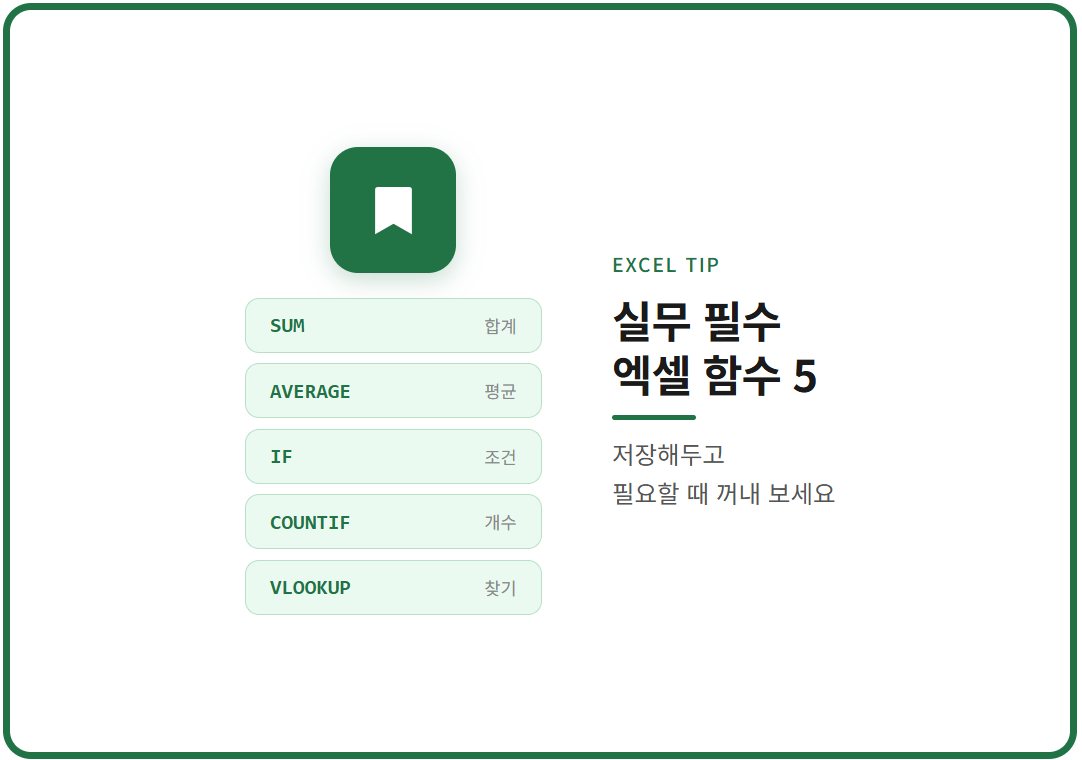
지금까지 정리한 핵심 함수를 표로 모았어요.
저장해두고 필요할 때 꺼내 보세요.
| 함수 | 기능 | 사용 예시 |
|---|---|---|
| SUM | 합계 구하기 | =SUM(B2:B8) |
| AVERAGE | 평균 구하기 | =AVERAGE(B2:B8) |
| IF | 조건에 따라 값 출력 | =IF(C2>=D2,”달성”,”미달”) |
| COUNTIF | 조건에 맞는 개수 세기 | =COUNTIF(B2:B100,”영업팀”) |
| VLOOKUP | 표에서 값 찾아오기 | =VLOOKUP(A2,F2:H20,2,0) |